AI로 18홀 게임을 만든 2편은 여기에 있습니다.
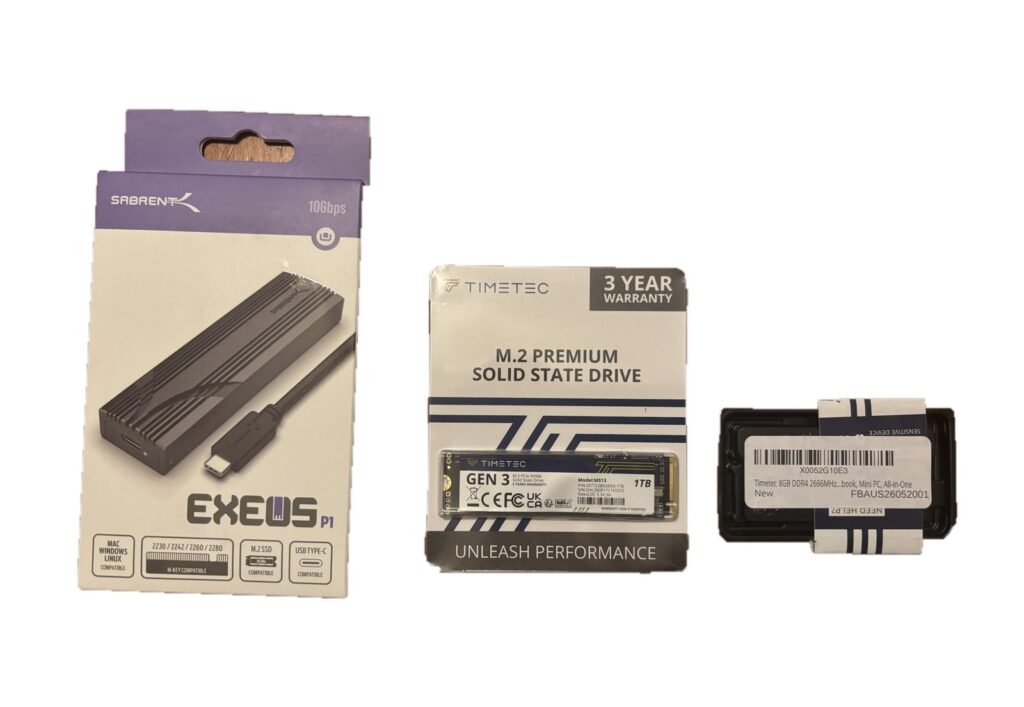
18홀 코스 영상을 만들고 올리려면 노트북 사양부터 늘려야 했습니다. 그래서 하루 저녁 만에 램을 8GB에서 16GB로, 저장 공간을 256GB에서 1TB로 늘렸습니다.
왜 업그레이드했나
지난 제작기에서 Claude Code로 18홀 스크린 골프 프로그램의 뼈대를 만들었습니다. 이제 각 홀을 행성과 여러 지역으로 꾸민 영상을 Garage Golf Lab에 올릴 차례입니다. 그런데 256GB SSD는 이미 174GB가 차 있었고, 영상 편집을 하기에는 8GB 램도 빠듯했습니다.
이 글은 부품 구매부터 복제, 교체, 첫 부팅까지 실제로 겪은 과정을 그대로 정리한 기록입니다. 중간에 막혔던 부분과 해결 방법도 함께 적었습니다.
준비물
제 노트북은 HP Pavilion Gaming 15(AMD Ryzen, NVIDIA GeForce GTX)입니다. 램 슬롯이 2개이고 하나가 비어 있어서, 램은 기존 8GB를 두고 하나만 더했습니다.
| 부품 | 제품 | 용도 |
|---|---|---|
| 램 | Timetec 8GB DDR4 2666 SODIMM (CL19, 1.2V) | 빈 슬롯에 추가해 총 16GB |
| SSD | Timetec 1TB NVMe PCIe 3.0 M.2 2280 | 기존 256GB SSD 교체 |
| SSD 인클로저 | Sabrent USB-C M.2 NVMe 인클로저 (10Gbps) | 복제할 때 새 SSD 연결, 교체 후 외장 드라이브 |
| 공구 | 정밀 십자 드라이버 세트, 기타 피크 | 하판 나사 풀기, 틈 벌리기 |
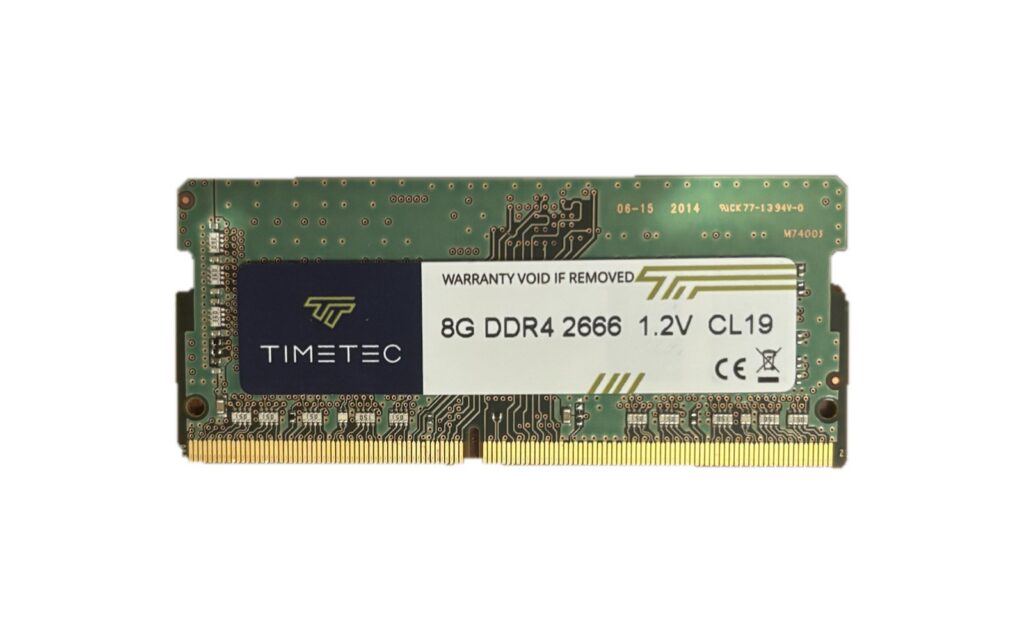
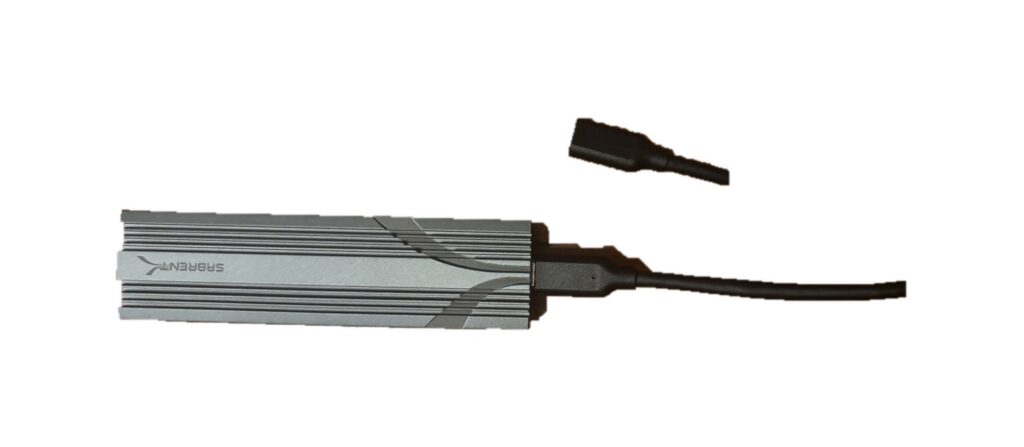
사기 전에 두 가지는 꼭 확인하세요. 기존 램의 규격(DDR4 SODIMM)과, SSD 자리의 길이(제 노트북은 2280)입니다.
1단계: SSD 통째로 복제하기
Windows를 다시 설치하지 않으려고, 기존 SSD를 새 SSD에 통째로 복사했습니다. 복제는 29분 28초 만에 끝났습니다.
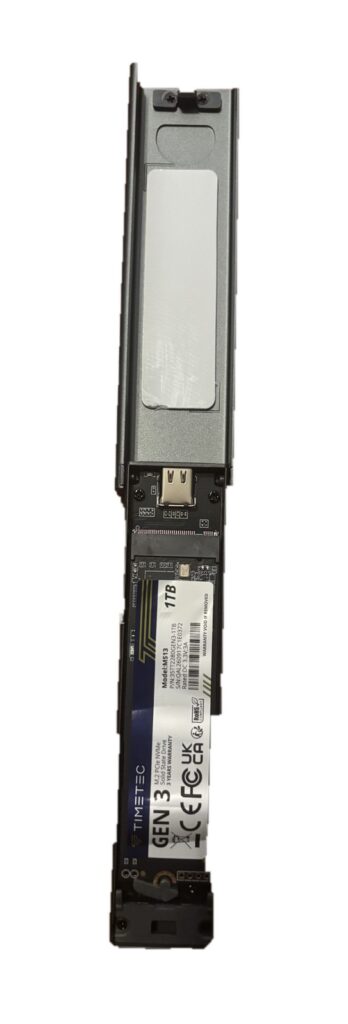
- 새 SSD를 Sabrent 인클로저에 넣고 노트북 USB-C 포트에 연결했습니다.
- 디스크 관리에서 새 SSD를 GPT로 초기화만 했습니다. 복제할 거라 포맷은 하지 않았습니다.
- 처음에는 무료 프로그램 Hasleo Disk Clone을 썼지만, 무료 버전은 USB로 연결된 디스크로 Windows를 복제하는 것을 지원하지 않았습니다.
- 그래서 Macrium Reflect X Home의 30일 무료 체험판으로 바꿨습니다. Chrome에서는 다운로드가 계속 실패해서 Edge로 받았습니다.
- 원본(256GB)에서 “Clone this disk”를 누르고 대상으로 새 1TB SSD를 골랐습니다.
- Copy Partitions에서 대상 디스크를 꽉 채우는 옵션을 골랐습니다. 그러면 Windows 파티션이 237GB에서 952GB로 늘어납니다.
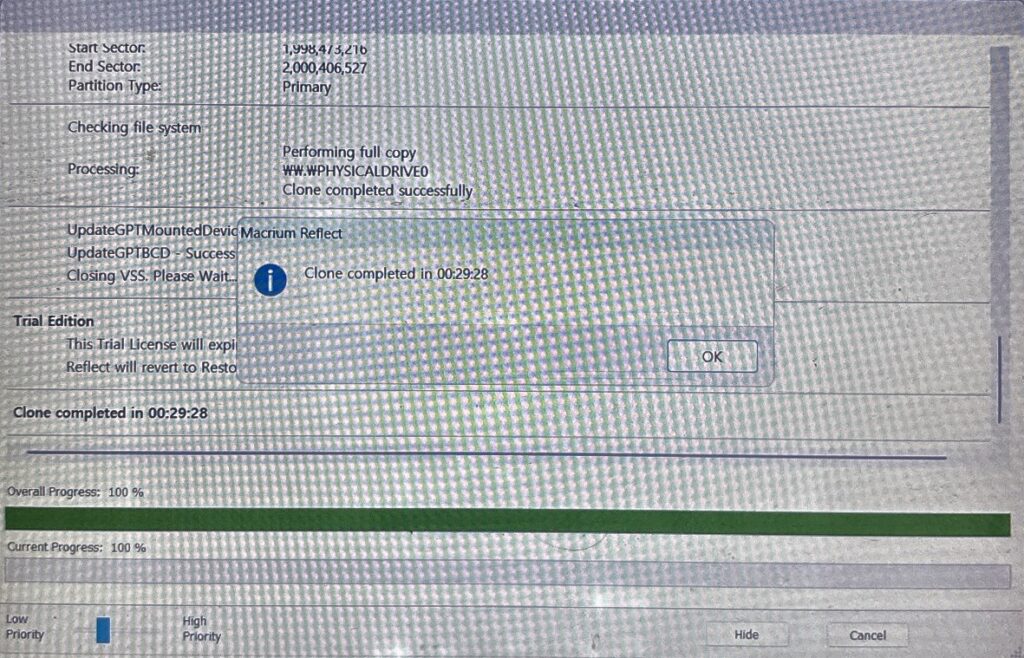
원본과 대상을 고를 때는 용량으로 두세 번 확인하세요. 방향이 바뀌면 기존 데이터가 덮어쓰입니다.
2단계: 하판 열고 램 추가, SSD 교체
하판을 열어 보니 램 슬롯 2개와 SSD 자리가 나란히 있어서 작업은 20분 정도면 충분했습니다.
- Shift를 누른 채 종료해서 완전히 끄고, 전원 어댑터와 인클로저를 뽑았습니다.
- 하판 나사를 풀고 기타 피크로 가장자리를 따라 천천히 열었습니다.
- 배터리 커넥터를 먼저 뺐습니다. 전선이 아니라 흰색 커넥터 몸통을 잡고 수평으로 빼야 합니다.
- 빈 슬롯에 새 램을 45도 각도로 끝까지 꽂고, 양쪽 클립이 “딸깍” 걸릴 때까지 눌렀습니다.
- SSD 위의 은색 덮개는 방열판 겸 홀더였습니다. 나사 하나를 풀고 기존 TOSHIBA SSD를 덮개에서 뺐습니다.
- 새 SSD를 같은 방향(칩 면이 덮개 쪽)으로 덮개에 끼우고, M.2 슬롯에 비스듬히 꽂은 뒤 나사로 고정했습니다.
- 배터리 커넥터를 다시 꽂고 하판을 닫았습니다.
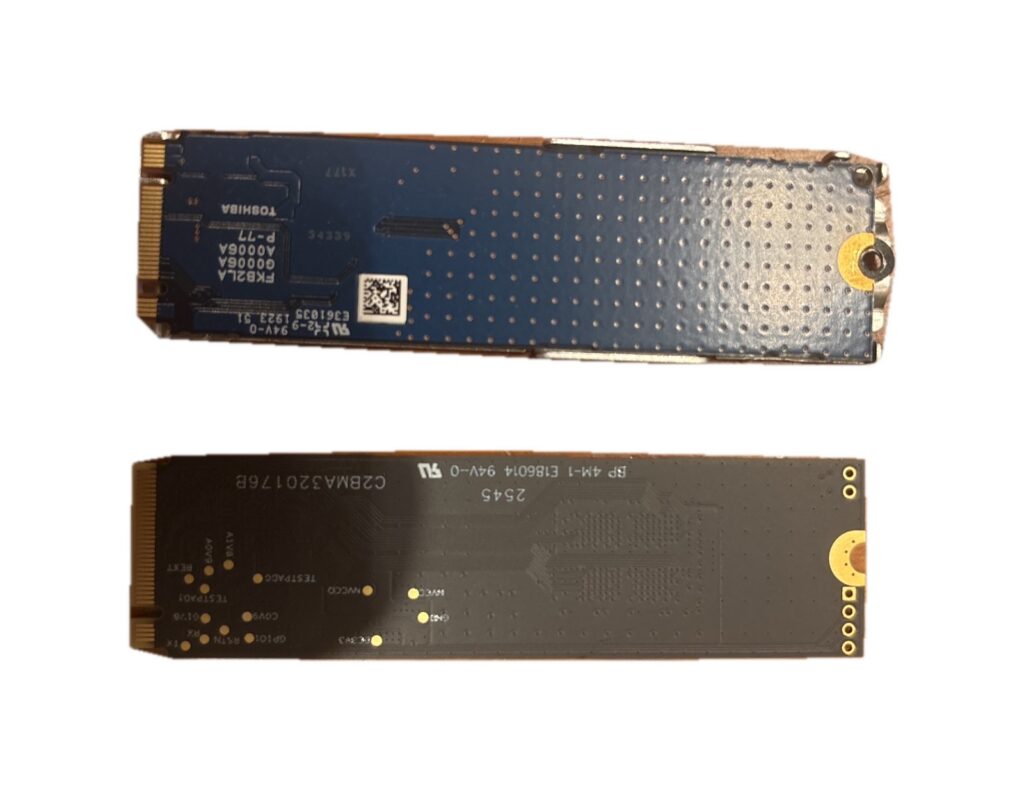
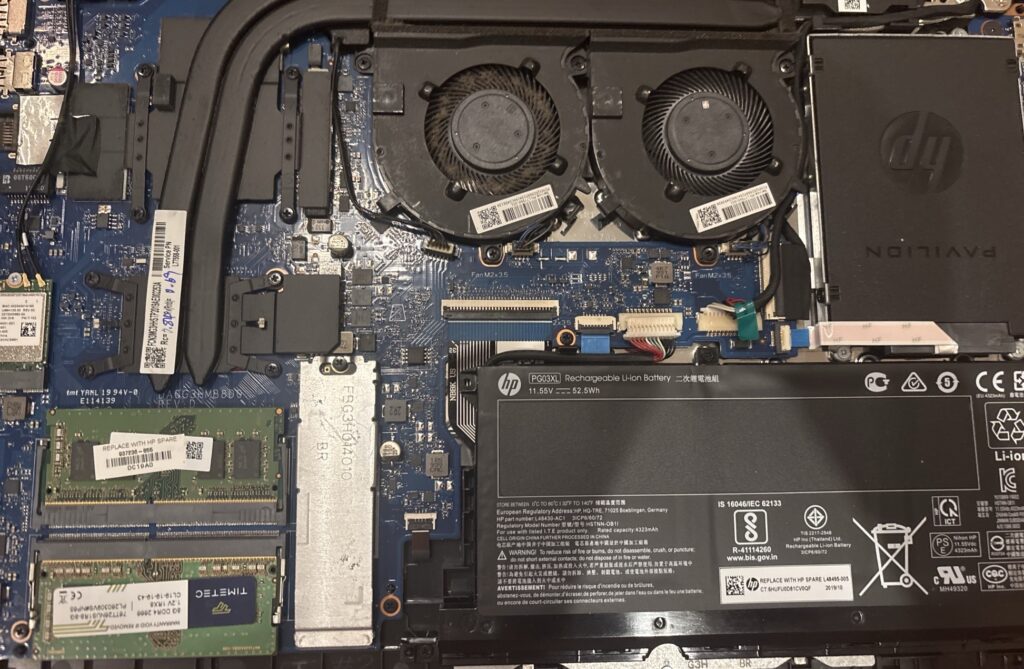
기존 SSD도 2280 길이여서 브래킷을 옮길 필요가 없었습니다. 기존 SSD는 단자 홈이 두 개(B+M 키), 새 SSD는 하나(M 키)였지만 슬롯이 M 키라 문제없었습니다.
3단계: 첫 부팅과 결과
새 SSD로 Windows가 그대로 부팅됐고, 파일과 프로그램도 모두 예전 상태 그대로였습니다. 작업 관리자에서 확인한 결과는 이렇습니다.
| 항목 | 업그레이드 전 | 업그레이드 후 |
|---|---|---|
| 램 | 8GB DDR4 | 16GB DDR4 (슬롯 2/2, 2400 MT/s) |
| C: 드라이브 | TOSHIBA 256GB | TIMETEC PCIe 3.0 1TB (954GB) |
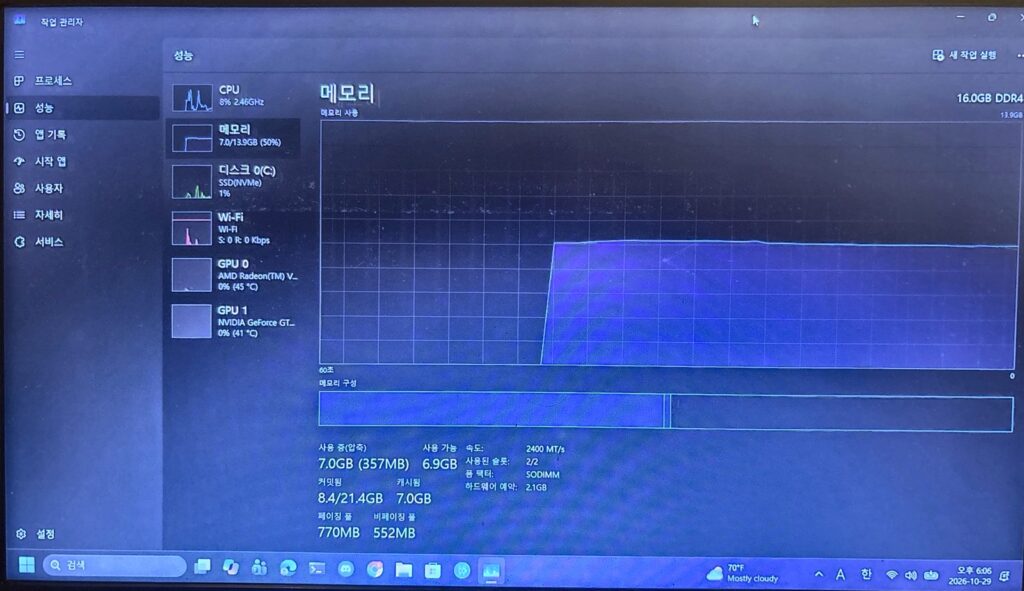
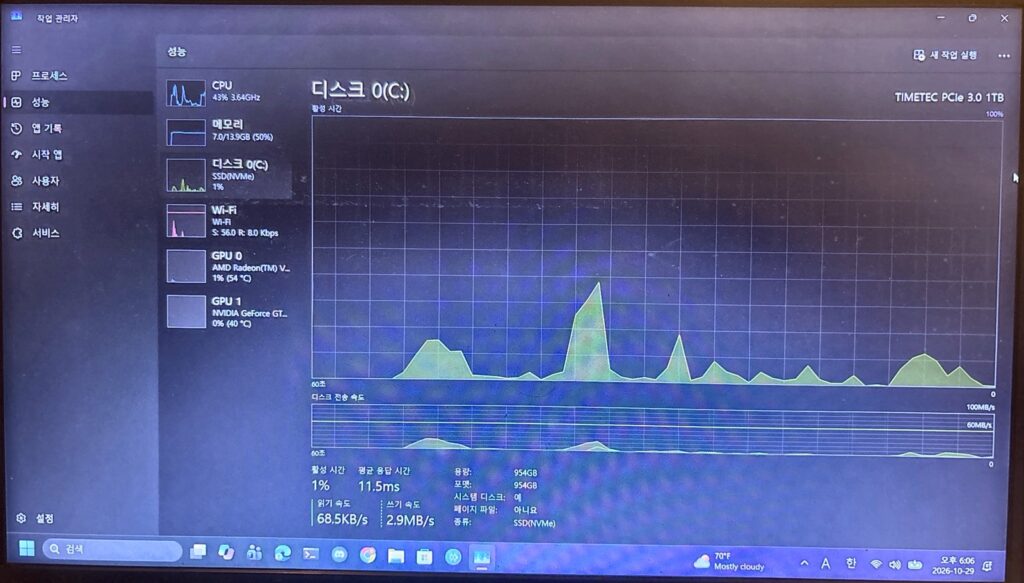
램은 16GB 중 13.9GB만 사용 가능으로 나오는데, 2.1GB를 내장 그래픽이 예약해서 그렇습니다. 2666 램이 2400으로 동작하는 것도 CPU가 지원하는 최대 속도라 정상입니다.
가는 길에 만난 메시지 세 가지는 모두 고장이 아니었습니다.
- CMOS Reset (502): 배터리 커넥터를 뺐다 꽂으면 BIOS 설정이 초기화돼서 나옵니다. Enter를 누르면 재부팅됩니다.
- 시계가 틀림: BIOS 초기화 때문입니다. Wi-Fi가 연결되자 자동으로 맞춰졌습니다.
- AMDRyzenMasterDriver.sys 로드 차단: 오래된 Ryzen Master 드라이버를 Windows 보안 기능이 막은 것입니다. 업그레이드와는 상관없고, 보안 설정을 끄지 않고 그대로 두었습니다.
끝으로 Macrium Reflect와 Hasleo Disk Clone은 더 필요 없어서 설정 > 앱에서 제거했습니다.
해 보고 알게 된 것과 다음 편
코딩을 배운 지 두 달째인 저도 하루 저녁에 끝낼 수 있었습니다. 미리 알았으면 좋았을 것들을 적어 둡니다.
- 복제 프로그램은 USB 인클로저로 연결한 SSD를 지원하는지 먼저 확인하세요.
- 복제된 SSD는 USB로 연결한 상태로는 부팅되지 않습니다. 노트북 안에 장착해야 합니다.
- BitLocker를 쓴다면 복구 키를 미리 확인해 두세요.
- 배터리 커넥터는 꼭 뽑고 작업하세요. 그 대신 첫 부팅에서 CMOS 메시지가 나오는 건 정상입니다.
- 빼낸 256GB SSD는 며칠 보관했다가, 새 SSD가 문제없으면 인클로저에 넣어 외장 드라이브로 쓸 예정입니다.
다음 편에서는 늘어난 공간으로 만든 18홀 행성·지역 코스 영상을 소개하겠습니다.